[MongoDB]윈도10 몽고디비 설치
1. https://www.mongodb.com/try/download/community
-5.0.3 version
- windows
- msi
- 위의 조건 대로 다운받음
MongoDB Community Download
Download the Community version of MongoDB's non-relational database server from MongoDB's download center.
www.mongodb.com
2. 설치진행
- Setup type : Complete (Complete 와 Custom 중 택 1)
- Service Configuration 화면에서 Install MongoD as a service 체크박스 체크해제 : 미설치를 의미
- 체크박스 해제의 의미 :
MongoDB server를 수동으로 실행시킨 후, db를 사용하기 위한 mongo를 실행하겠다의 의미.
즉, mongod로 서버를 실행 후 mongo를 실행하는 것과 동일.
3. 환경변수 설정
- mongod.exe 실행파일이 있으므로 경로를 타고 들어가지 않더라도 바로 실행 할 수 있게 하기 위해 설정.
- [제어판]-[시스템 및 보안]-[시스템]-[고급 시스템 설정]-[고급 탭]-[환경변수]-[시스템 변수]
- 시스템변수에서 변수가 path인 것 찾아서 [편집]
- 몽고디비 설치된 경로 추가하기 -> C:\Program Files\MongoDB\Server\5.0\bin
4. Service 미설치의 경우 실행방법
- DB를 저장할 폴더 생성 -> C:\MongoDB\data\db
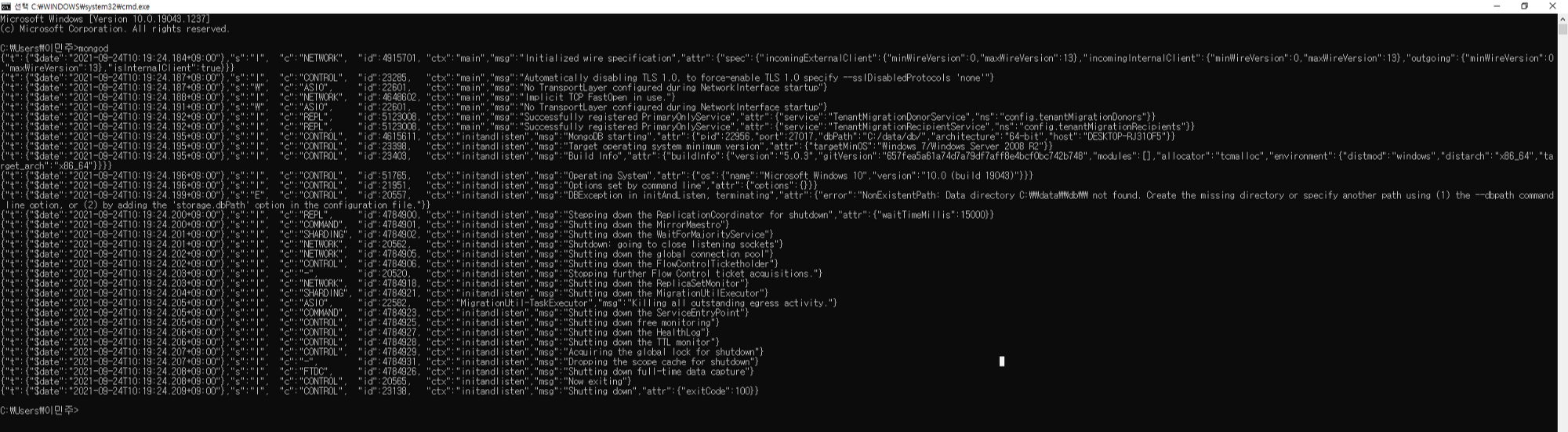
- mongod의 default db폴더는 C:\data\db : 이대로 진행하고자 한다면 해당 경로에 폴더 생성하면 된다.
- cmd창(window+R) 실행
- mongod 입력 했더니 이상한게 뜬다. 어쨌든 DB경로 지정이 필요하다는 소리이므로 경로지정을 한다.
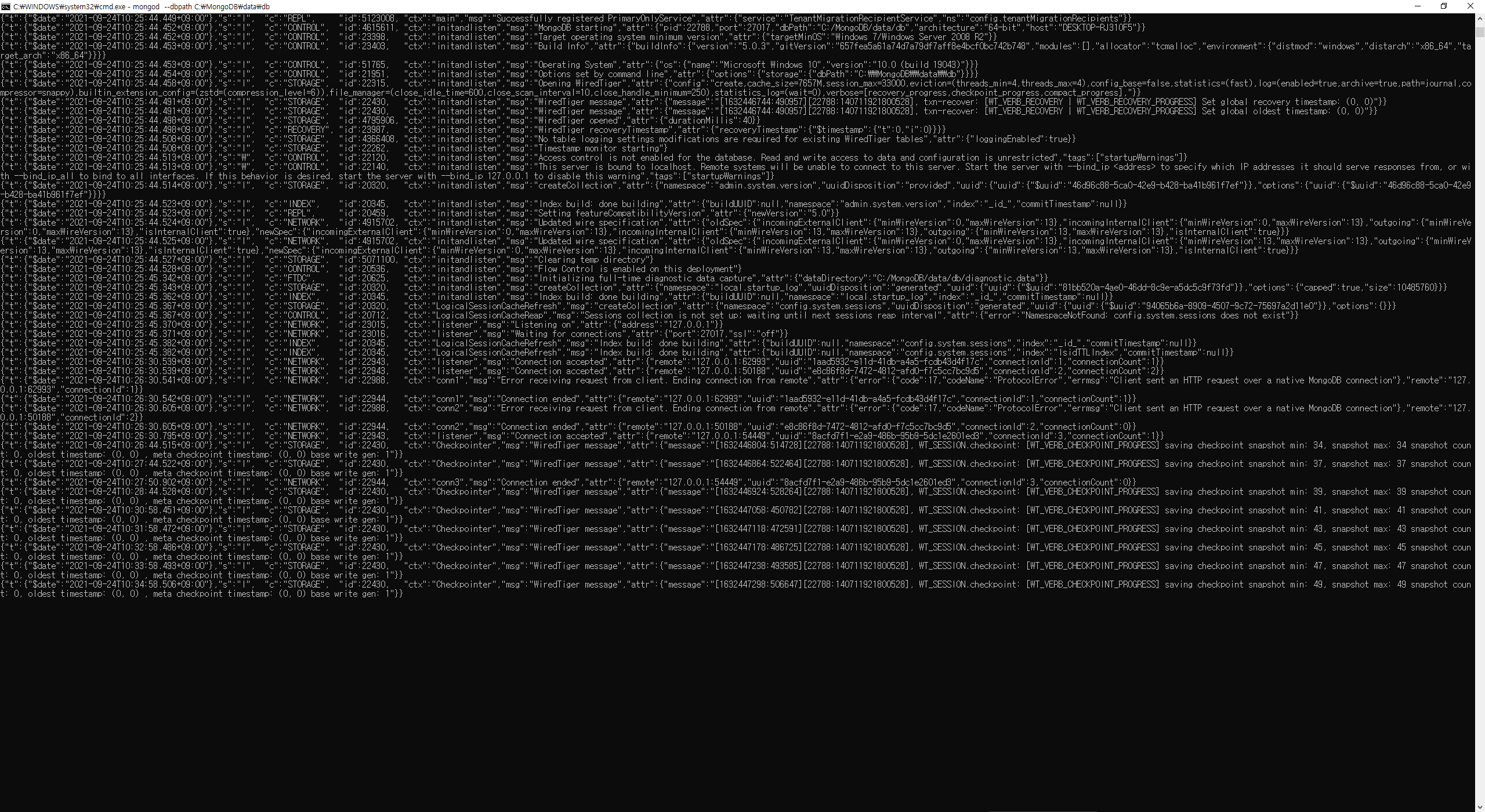
- db경로 지정 -> mongod --dbpath C:\MongoDB\data\db
- 그래도 위와 비슷한게 뜨지만 경로 관련 문구는 안나온다
- 바르게 db폴더가 생성된거라면 아래처럼 log가 나오고 커서가 깜빡거린다.
- 연결이 되지 않았다면 커서가 깜빡거리지 않고 다시 명령어를 칠 수 있는 상태가 된다.
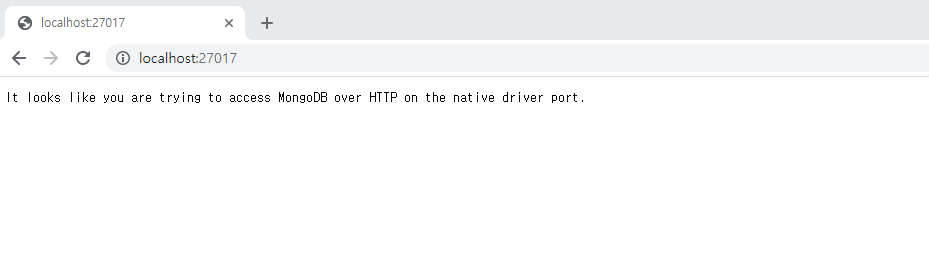
- localhost:27017 를 입력하여 확인해보자!
- 아래처럼 메세지가 출력된다면 올바르게 서버가 실핸된 것!
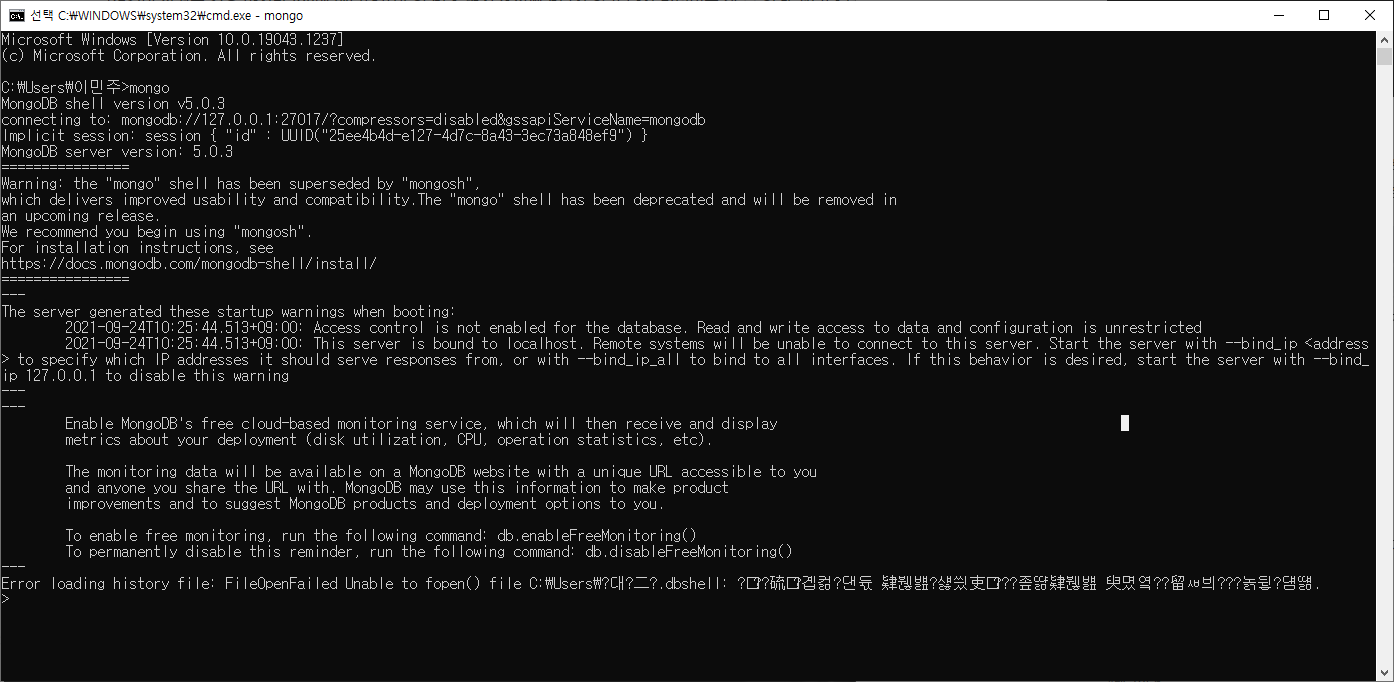
- 다른 cmd창에서 mongo 를 입력해보자.
- 프롬프트가 >로 바뀌었다면 성공!
- 여기까지 일단은 설치 및 설정이 끝난 것 이다.
- 나의 남은 과제는 맨 아랫줄의 에러문을 확인하는 것으로 다음 포스팅 대상