카테고리 없음
[리눅스] vscode 설치하기
코드코코
2021. 12. 23. 20:50
0. apt-get update 및 curl 설치
apt-get update
sudo apt-get install curl
1. 마이크로소프트 GPG 키를 다운로드 후 /etc/apt/trusted.gpg.d/ 경로에 복사
sudo sh -c 'curl https://packages.microsoft.com/keys/microsoft.asc | gpg --dearmor > /etc/apt/trusted.gpg.d/microsoft.gpg'
- 주의 : 일렬로 복사 붙여넣기
coco@DESKTOP-RJ31OF5:~/workspace$ sudo sh -c 'curl https://packages.microsoft.com/keys/microsoft.asc | gpg --dearmor > /etc/apt/trusted.gpg.d/microsoft.gpg'
  % Total    % Received % Xferd  Average Speed   Time    Time     Time  Current
                                 Dload  Upload   Total   Spent    Left  Speed
100   983  100   983    0     0   4488      0 --:--:-- --:--:-- --:--:--  4468
2. Visual Studio Code를 다운로드 받기 위한 저장소를 추가
sudo sh -c 'curl https://packages.microsoft.com/keys/microsoft.asc | gpg --dearmor > /etc/apt/trusted.gpg.d/microsoft.gpg'
coco@DESKTOP-RJ31OF5:~/workspace$ sudo sh -c 'echo "deb [arch=amd64] https://packages.microsoft.com/repos/vscode stable main" > /etc/apt/sources.list.d/vscode.list'3. 추가한 저장소로부터 패키지 목록을 가져오기
$ sudo apt update
4. Visual Studio Code를 설치
$ sudo apt install code
5. 터미널 환경에서 실행
$ code
6. 데스크탑 환경에서 실행
- vscode 실행 후 왼쪽 아래 >< 버튼을 클릭
- 상단에 드랍다운 목록 노출 : Open Folder in WSL.. 클릭
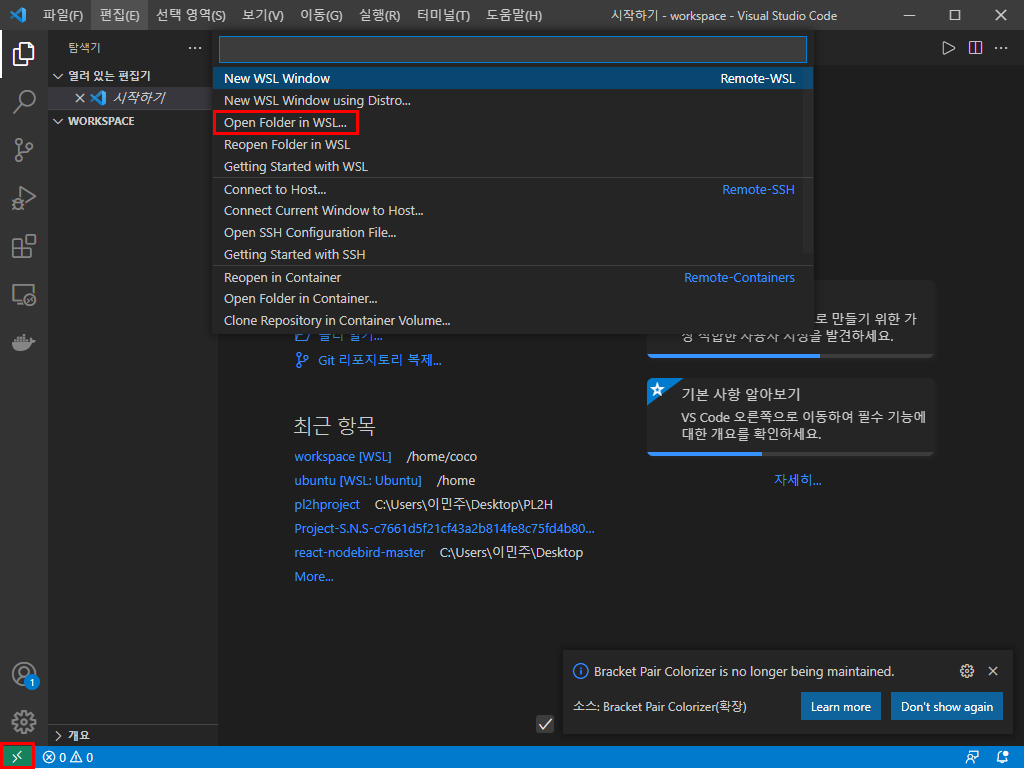
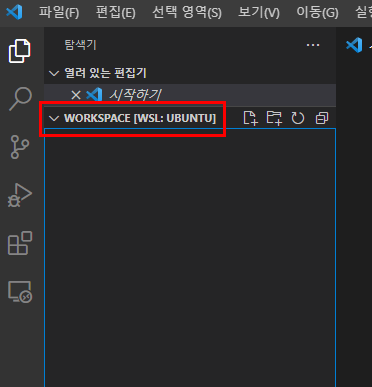
- 홈 디렉토리에 사용할 유저 선택

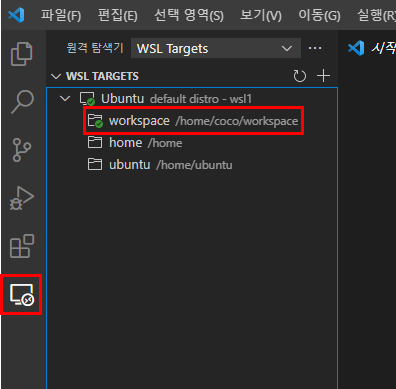
- 왼쪽 사이드바의 모니터 모양을 클릭하면 확인할 수 있다.
-끝-